
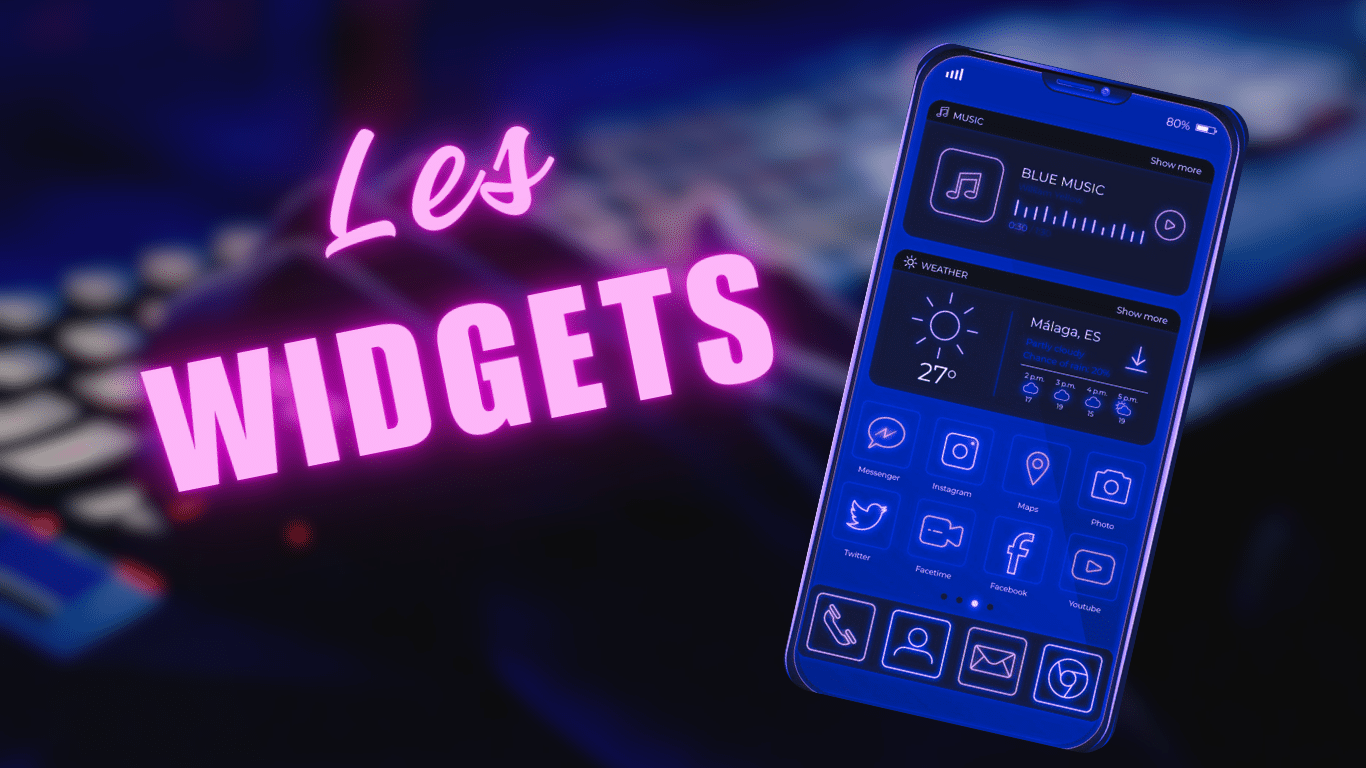
Si vous possédez un smartphone Android, vous avez peut-être entendu parler des widgets, mais vous ne savez pas exactement ce que c’est ni à quoi ils servent. Pas de panique ! Dans cet article, nous allons vous expliquer de manière simple et claire ce qu’est un widget et comment il peut vous faciliter la vie au quotidien.
Qu’est-ce qu’un Widget ?
Un widget est un petit outil ou une application miniature que vous pouvez placer directement sur l’écran d’accueil de votre smartphone. Contrairement à une application classique que vous devez ouvrir pour utiliser, un widget vous donne un accès rapide à certaines fonctionnalités ou informations sans avoir à lancer l’application complète.
Et il ne faut pas les confondre avec les icônes.
Imaginez un widget comme une fenêtre ouverte sur votre écran d’accueil qui vous montre en un coup d’œil les informations les plus importantes ou les fonctions les plus utiles d’une application.
À quoi servent les Widgets ?
Les widgets sont très pratiques pour gagner du temps et rendre votre expérience sur smartphone plus fluide. Voici quelques exemples de ce que vous pouvez faire avec des widgets :
- Voir la météo : Un widget météo peut vous montrer la température actuelle et les prévisions pour les prochains jours directement sur votre écran d’accueil.
- Consulter l’heure et la date : Un widget horloge peut afficher l’heure et la date de manière stylisée.
- Accéder rapidement à vos contacts : Un widget de contacts peut vous permettre d’appeler ou d’envoyer un message à vos proches en un seul clic.
- Gérer votre agenda : Un widget d’agenda peut vous montrer vos prochains rendez-vous et événements sans avoir à ouvrir votre application de calendrier.
- Contrôler votre musique : Un widget de lecture de musique peut vous permettre de mettre en pause, de passer à la piste suivante ou de régler le volume sans ouvrir votre application de musique.
Comment ajouter un Widget sur votre smartphone Android ?
Ajouter un widget sur votre smartphone Android est très simple. Voici les étapes à suivre :
- Appuyez longuement sur un espace vide de votre écran d’accueil ou pincez votre écran en faisant glisser votre pouce et votre index l’un vers l’autre (voir ma vidéo pour une démo visuelle).
- Sélectionnez « Widgets » dans le menu qui apparaît.
- Faites défiler la liste des widgets disponibles et choisissez celui que vous souhaitez ajouter.
- Appuyez longuement sur le widget et faites-le glisser vers l’emplacement de votre choix sur l’écran d’accueil.
- Relâchez votre doigt pour placer le widget sur l’écran et l’emplacement de votre choix.
- Si besoin de le déplacer, vous n’aurez qu’à rester appuyer longuement dessus et le faire glisser vers la page ou l’emplacement de l’écran de votre choix en gardant la pression avec le doigt.
Et voilà ! Votre widget est maintenant ajouté à votre écran d’accueil et prêt à être utilisé.
Personnaliser vos Widgets
La plupart des widgets sont personnalisables. Vous pouvez souvent modifier leur taille, leur apparence et les informations qu’ils affichent. Pour personnaliser un widget, appuyez longuement dessus et sélectionnez l’option de personnalisation qui apparaît.
Conclusion
Les widgets sont des outils très pratiques qui peuvent vous faire gagner du temps et rendre votre expérience sur smartphone plus agréable. Que ce soit pour consulter la météo, gérer votre agenda ou contrôler votre musique, les widgets vous offrent un accès rapide et facile à vos informations et fonctionnalités préférées.
Mais attention à ne pas confondre les Widgets avec les icônes.
N’hésitez pas à explorer les différents widgets disponibles sur votre smartphone et à les personnaliser selon vos besoins. Vous verrez, une fois que vous aurez commencé à utiliser des widgets, vous ne pourrez plus vous en passer !
Laisser un commentaire